구글 캘린더 아이폰 연동하는 법 — 기본 캘린더에 추가하고 안 될 때 점검
핵심 답 아이폰 설정 → 앱 → 캘린더 → 캘린더 계정 → 계정 추가 → Google에서 로그인하고 「캘린더」를 켜면 기본 캘린더 앱에 구글 일정이 보여요. 이렇게 연결해 두면 기기 캘린더를 읽는 다른 앱(예: Aria)에도 같은 일정이 보여요. 일부 캘린더만 안 보이면 캘린더 앱의 캘린더 목록에서 체크돼 있는지부터 확인하세요.
아이폰에 구글 계정을 추가하려면?
- 캘린더 설정을 열어요 아이폰 설정 앱 → 앱 → 캘린더를 눌러요.
- 계정을 추가해요 캘린더 계정 → 계정 추가 → Google을 눌러요.
- Google로 로그인해요 Google 이메일과 비밀번호를 넣고 화면 안내(2단계 인증 등)를 따라요.
- 캘린더를 켜요 동기화할 항목에서 「캘린더」를 켜요. 메일·연락처가 필요 없다면 꺼도 돼요.
- 캘린더 앱에서 확인해요 캘린더 앱 아래 [캘린더]를 눌러 Google 계정 아래 캘린더에 체크돼 있는지 봐요.
이미 Gmail 때문에 구글 계정을 추가해 뒀다면 새로 추가하지 말고, 캘린더 계정에서 그 Google 계정을 눌러 「캘린더」만 켜면 돼요. 메뉴 경로는 iOS 26 이후 기준이에요.
일부 캘린더만 안 보이면?
- 캘린더 앱 목록 — 캘린더 앱 아래 [캘린더]에서 그 캘린더 왼쪽에 체크가 있는지 봐요. 체크가 빠져 있으면 일정이 숨겨져요.
- 공유받은 캘린더 — 구글 캘린더 웹에서 그 캘린더가 내 캘린더 목록에 추가돼 있는지 먼저 확인해요.
- 아이폰에서 새로 만든 구글 캘린더 — Google 도움말에 따르면 Apple 캘린더에서는 새 Google 캘린더를 만들 수 없어요. 구글 캘린더 웹에서 만들어요.
구글 캘린더 앱과 기본 캘린더, 무엇을 쓸까요?
| 하고 싶은 일 | 기본 캘린더(구글 계정 연결) | Google 캘린더 앱 |
|---|---|---|
| 구글 일정 보기·만들기 | 돼요 | 돼요 |
| iCloud·회사 캘린더와 한 화면에 | 돼요 | 기기의 다른 캘린더와 나란히 보기를 소개해요 |
| 다른 일정 앱이 같은 일정 읽기 | 돼요(기기 캘린더를 읽는 앱) | 앱 안에서만 보여요 |
| 새 구글 캘린더 만들기 | 안 돼요 | 구글 캘린더 웹에서 만들어요 |
| 일정 이메일 알림 | 안 돼요 | 구글 쪽 설정을 따라요 |
| 할 일 | 미리 알림과 따로 | 캘린더 안에서 할 일 생성·관리 |
여러 앱에서 같은 일정을 보고 싶다면 기본 캘린더에 구글 계정을 연결해 두는 쪽이 유리해요. 구글 캘린더 앱은 함께 깔아 두고 구글 전용 기능이 필요할 때 쓰면 돼요.
다른 일정 앱에도 구글 일정이 보이게 하려면?
기기 캘린더를 읽는 앱은 위 단계로 연결한 구글 일정을 그대로 봐요. Aria라면 [캘린더 연결]을 눌러 접근을 허용하고, 아이폰 설정 앱 → 개인정보 보호 및 보안 → 캘린더에서 Aria가 「전체 접근」인지 확인하세요. 「이벤트 추가만」이면 기존 일정을 읽지 못해요. AI가 만든 일정을 구글 캘린더에 넣고 싶다면 Aria 설정에서 일정을 넣을 기본 캘린더로 그 구글 캘린더를 고르면 돼요.
Aria 쪽에서 일정이 안 보일 때의 순서는 캘린더 일정이 안 보일 때에 따로 정리했어요.
위젯으로 구글 일정을 보려면?
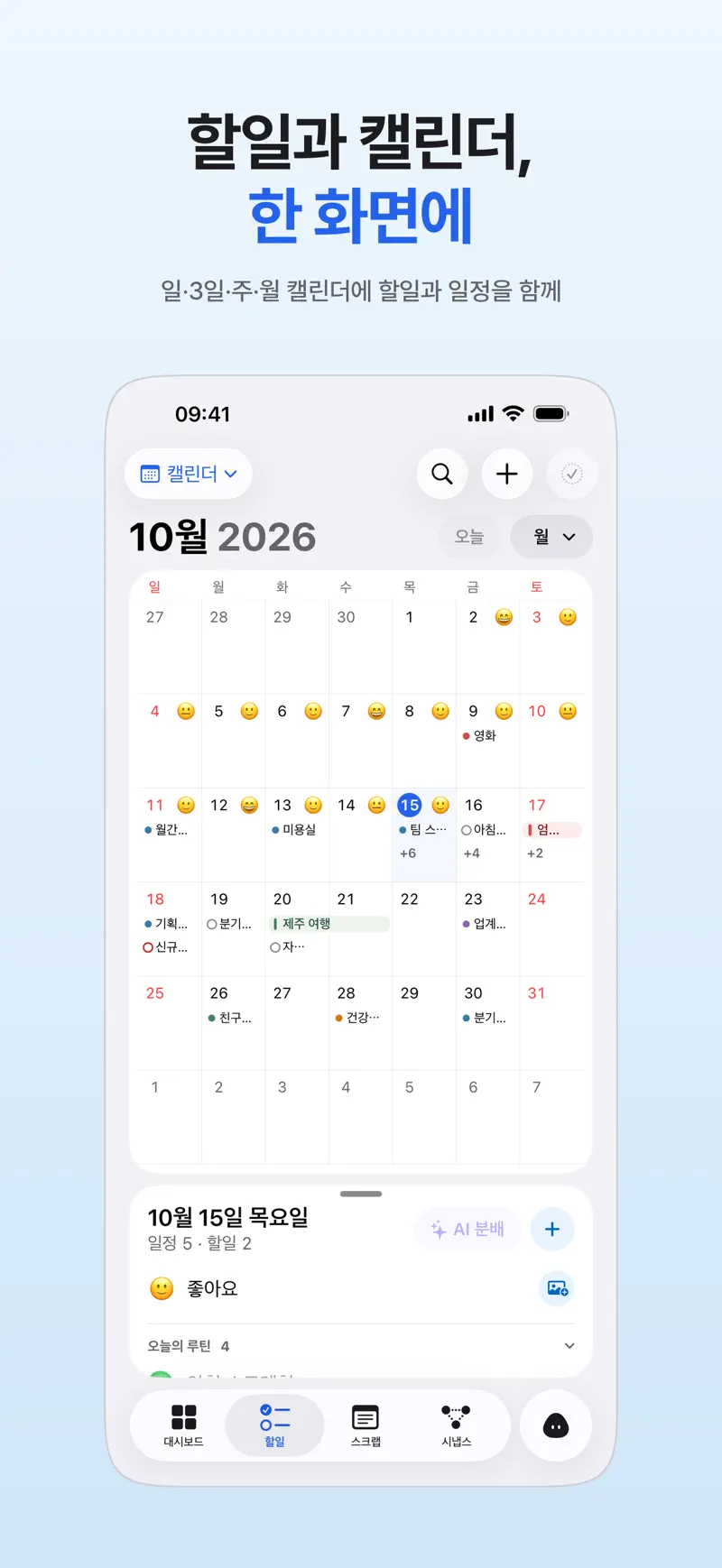
홈 화면 빈 곳을 길게 누르고 [편집] → [위젯 추가]에서 캘린더 또는 Google 캘린더 위젯을 골라요. 기본 캘린더 위젯은 연결한 구글 일정까지 함께 보여 줘요. Aria를 쓴다면 월간 달력 위젯으로 한 달을 홈 화면에서 볼 수 있어요(할일 캘린더 앱).
그래도 동기화가 안 되면?
| 증상 | 어느 쪽 | 해 볼 것 |
|---|---|---|
| 기본 캘린더에도 구글 일정이 없어요 | 아이폰 계정 설정 | 설정 → 앱 → 캘린더 → 캘린더 계정 → 그 Google 계정에서 「캘린더」가 켜져 있는지 봐요. |
| 일부 캘린더만 없어요 | 캘린더 목록 | 캘린더 앱 [캘린더]의 체크와 구글 웹의 내 캘린더 목록을 봐요. |
| 계정 추가에서 연결이 안 돼요 | 로그인·네트워크 | 인터넷 연결과 비밀번호를 확인하고, 계정을 지웠다가 다시 추가해요. |
| 기본 캘린더엔 있는데 다른 앱엔 없어요 | 그 앱의 권한 | 설정 → 개인정보 보호 및 보안 → 캘린더에서 그 앱이 「전체 접근」인지 봐요. |
| 방금 만든 일정이 늦게 떠요 | 동기화 시점 | 캘린더 앱의 [캘린더] 화면을 아래로 당겨 새로 고친 뒤 잠시 기다려요. |
Aria 할일·기록이 기기끼리 안 맞는 문제는 캘린더와 별개라 동기화가 안 될 때를 보세요.
자주 묻는 질문
아이폰에서 캘린더 계정에 연결할 수 없는 이유는?
대개 로그인 정보나 네트워크 문제예요. 인터넷 연결과 비밀번호를 다시 확인하고, 2단계 인증을 쓰면 화면 안내를 끝까지 따라 주세요. Google 도움말에는 최신 운영체제가 아닌 기기에서 2단계 인증을 쓰면 앱 비밀번호가 필요하다고 안내돼 있어요. 그래도 안 되면 계정을 지웠다가 다시 추가해 보세요.
아이폰에서 구글 캘린더 위젯을 추가하려면?
홈 화면 빈 곳을 길게 누르고 [편집] → [위젯 추가]에서 캘린더(기본 앱) 또는 Google 캘린더를 골라 크기를 정하면 돼요. 기본 캘린더 위젯에는 연결한 구글 일정도 함께 보여요.
아이폰 미리 알림을 구글 캘린더와 동기화할 수 있나요?
미리 알림은 iCloud로 애플 기기끼리 맞춰져서 구글 캘린더로 바로 이어지지는 않아요. 구글 쪽 할 일은 Google 캘린더 앱의 할 일이나 Google Tasks로 따로 관리돼요.
iPhone · iPad · Mac · iOS 26.0 이상 · 한국어 · 영어