아이폰 캘린더 공유하는 법 — 가족·연인·갤럭시 사용자와 일정 같이 보기
핵심 답 아이폰 캘린더 앱 아래쪽 [캘린더]를 누르고, 공유할 iCloud 캘린더 옆 ⓘ → [구성원 추가]로 상대를 초대하면 일정을 함께 볼 수 있어요. 상대가 갤럭시처럼 iCloud를 쓰지 않는다면 구글 캘린더를 공유하고 아이폰에 같은 구글 계정을 연결하는 쪽이 편해요.
상대 기기에 따라 어떤 방식을 고르나요?
공유 방식은 네 가지예요. 먼저 상대가 어떤 휴대폰을 쓰는지, 일정을 고쳐야 하는지만 정하면 고를 수 있어요.
| 공유 방식 | 상대 기기 | 상대가 할 수 있는 일 | 이럴 때 맞아요 |
|---|---|---|---|
| iCloud 구성원 추가 | 아이폰·아이패드·맥(iCloud 사용자) | 보기, 「편집 허용」을 켜면 추가·변경 | 연인·룸메이트·소수 동료 |
| 가족 공유 「가족」 캘린더 | 가족 공유 그룹 구성원 | 함께 보고 일정 추가 | 이미 가족 공유로 구독·사진을 나누는 집 |
| 구글 캘린더 공유 | 갤럭시·아이폰·PC 모두 | 권한에 따라 바쁨만 보기부터 변경·공유 관리까지 | 상대가 갤럭시이거나 회사가 구글을 쓸 때 |
| 공개 캘린더 링크 | 링크로 구독할 수 있는 캘린더 앱 | 보기만 | 동아리·모임 일정을 여럿에게 알릴 때 |
iCloud 캘린더를 공유하려면?
- 캘린더 목록을 열어요 캘린더 앱 아래쪽의 [캘린더]를 눌러요.
- 공유할 캘린더의 ⓘ를 눌러요 iCloud 아래에 있는 캘린더 옆 ⓘ를 눌러요. 구성원 초대는 iCloud 캘린더에서 할 수 있어요.
- 구성원을 추가해요 [구성원 추가]를 누르고 이름이나 이메일 주소를 넣은 뒤 [추가]를 눌러요. 상대의 이메일 주소가 연락처에 있어야 해요.
- 편집 권한을 정해요 같은 화면에서 초대한 사람의 이름을 눌러 「편집 허용」을 켜거나 꺼요. 끄면 보기만 할 수 있어요.
- 상대가 초대를 수락해요 초대를 받은 사람이 수락해야 그 사람의 캘린더 목록에 공유 캘린더가 생겨요.
상대가 공유 캘린더를 바꿀 때마다 알림이 와요. 번거롭다면 설정 앱 → 알림 → 캘린더 → 알림 사용자화에서 「공유 캘린더 변경 사항」을 꺼요.
가족 공유 캘린더는 무엇인가요?
Apple 계정의 가족 공유를 설정하면 구성원이 함께 쓰는 「가족」 캘린더가 각자의 기기에 자동으로 생겨요(Apple 지원 문서 기준). 한 사람씩 초대하지 않아도 되니, 이미 가족 공유를 쓰는 집이라면 가장 손이 덜 가요.
학원 픽업·가족 모임·병원 예약처럼 같이 알아야 하는 일정만 「가족」 캘린더에 넣고, 개인 일정은 내 캘린더에 두면 서로의 화면이 복잡해지지 않아요.
상대가 갤럭시라면?
iCloud 구성원 추가는 iCloud 사용자끼리 쓰는 기능이라, 갤럭시 사용자와는 구글 캘린더를 함께 쓰는 쪽이 편해요.
- 컴퓨터에서 구글 캘린더를 열고, 왼쪽 「내 캘린더」에서 공유할 캘린더의 더보기 → 「설정 및 공유」를 눌러요.
- 「공유 대상」 → 「사용자 및 그룹 추가」에 상대 이메일을 넣고 권한을 고른 뒤 [보내기]를 눌러요. 상대는 메일의 링크로 캘린더를 추가해요.
- 아이폰에서는 설정 앱 → 앱 → 캘린더 → 캘린더 계정 → 계정 추가 → Google로 같은 구글 계정을 연결해요. 자세한 순서는 구글 캘린더 아이폰 연동하는 법에 있어요.
보기만 하면 되는 일정이라면 iCloud 캘린더의 ⓘ에서 「공개 캘린더」를 켜고 [링크 공유]로 주소를 보내는 방법도 있어요. 받은 사람은 그 주소로 캘린더를 구독해 볼 수 있지만 고칠 수는 없어요.
공유 캘린더가 안 보이면?
- 초대를 수락했나요? 수락하기 전에는 받는 쪽 캘린더 목록에 나타나지 않아요.
- 목록에서 체크돼 있나요? 캘린더 앱 [캘린더]에서 그 캘린더 옆에 체크 표시가 있어야 일정이 보여요.
- 계정의 캘린더가 켜져 있나요? 설정 앱 → 앱 → 캘린더 → 캘린더 계정에서 그 계정의 캘린더를 켜요.
- 구글에서 공유받은 캘린더인가요? 구글은 「내 캘린더」 아래 캘린더만 자동으로 동기화해요. google.com/calendar/syncselect에서 그 캘린더를 골라 저장해요.
- 편집이 안 되나요? 공유한 사람이 「편집 허용」을 켰는지, 공개 링크로 구독한 캘린더는 아닌지 확인해요.
공유 일정과 내 할일을 같이 보려면?
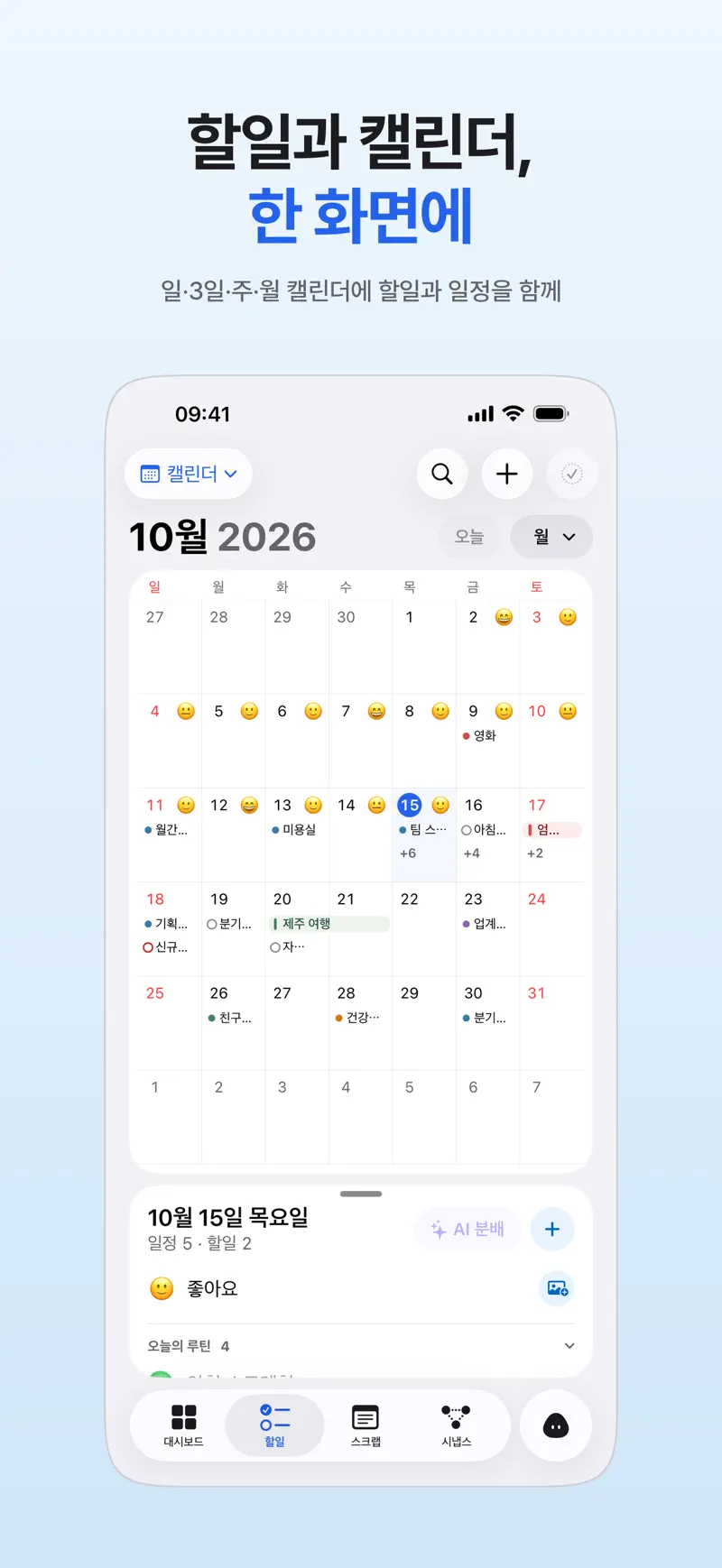
Aria에는 캘린더나 할일을 다른 사람과 나누는 기능이 없어요. 대신 아이폰 캘린더 앱에 보이는 공유 캘린더는 Aria에서 [캘린더 연결]을 하면 일·3일·주·월 보기에서 내 할일과 함께 보여요.
편집 권한을 받은 공유 캘린더는 Aria 설정의 「기본 추가 캘린더」 목록에도 나와요. 여기서 고르면 AI에게 “토요일 오후 6시 가족 외식”처럼 부탁한 일정이 그 공유 캘린더에 들어가요. 고르지 않으면 「Aria」 캘린더에 들어가고, 보기만 허락된 캘린더는 목록에 없어요. 일정이 안 보이면 캘린더 일정이 안 보일 때를 확인하세요.
자주 묻는 질문
아이폰 캘린더를 구글과 공유하려면?
iCloud 구성원 추가는 iCloud 사용자끼리 쓰는 기능이에요. 구글 쪽 사람과 함께 쓰려면 같이 볼 일정을 구글 캘린더에 만들어 공유하고, 아이폰에 그 구글 계정을 연결하면 아이폰 캘린더 앱에서도 보여요. 보기만 하면 될 땐 iCloud 공개 캘린더 링크를 보내는 방법도 있어요.
공유받은 사람도 일정을 고칠 수 있나요?
iCloud 캘린더는 공유한 사람이 그 사람의 「편집 허용」을 켜야 추가·변경할 수 있어요. 구글 캘린더는 「변경」 이상의 권한을 줘야 하고, 공개 링크로 구독한 캘린더는 보기만 돼요.
공유 캘린더를 삭제하거나 나가려면?
공유한 사람은 [캘린더] → 그 캘린더의 ⓘ → 사람 이름 → [삭제]로 한 사람의 공유만 멈출 수 있어요. 공유받은 사람은 같은 ⓘ 화면 아래쪽에서 캘린더를 삭제하거나 구독을 취소해요. iCloud 캘린더 자체를 삭제하면 그 안의 일정도 함께 지워지니 조심하세요.
iPhone · iPad · Mac · iOS 26.0 이상 · 한국어 · 영어